独立站以后一定是主流 - 一人加Ai即可实现一人公司

小天目前所有的Ai均为免费使用 后面不一定

独立站跨境全流程记录 – 建站前准备和服务器(1)

本教程提供从零开始的跨境独立站建站保姆级实操指南。内容涵盖建站前的关键硬件准备,包括海外 iPhone 设备配置及 PayGo、GiffGaff 实体电话卡的高性价比选择。重点解析 Chemicloud 与 Hostinger 主机选购策略,手把手教你获取免费域名、利用免税州地址及解决国际支付难题。同时,图文详解 Cpanel 面板操作与 WordPress 系统一键安装流程。拒绝晦涩理论,助你避开注册雷区,25分钟内快速搭建属于自己的品牌出海独立站。
0

第 0 部分 · 海外设备准备

梯子 · 手机 · 海外手机号 · 静态住宅 IP

01 · 梯子

自行处理,本教程不涉及

本教程只针对建站和运营本身,任何法律及政治相关内容均不涉及。后续会针对静态住宅 IP 单独出一期教程(社媒部分)。

02 · 跨境手机选择

无脑选 iPhone

Google Pixel、Samsung 也可以,但各种兼容性问题还是建议选择 iPhone。推荐 iPhone 10 及以上,过老的设备有一定暴毙风险(各种注册问题)。

二手手机需要刷机:新机不需要,二手手机刷机后调成英文模式即可。

1

下载爱思助手

点击下方按钮下载,安装后打开即可

2

智能刷机

选择「智能刷机」,等待完成后将语言调为英文即可

苹果海外ID(AppStore)怎么获得?
直接购买海外版本(美国等苹果ID),或者在社群使用别人的海外苹果ID均可。
03 · 海外手机号

跨境电话卡推荐

只讨论实体卡,稳定且全方位适用跨境电商场景。两张卡各有优势,建议根据自身需求选择。

美国卡

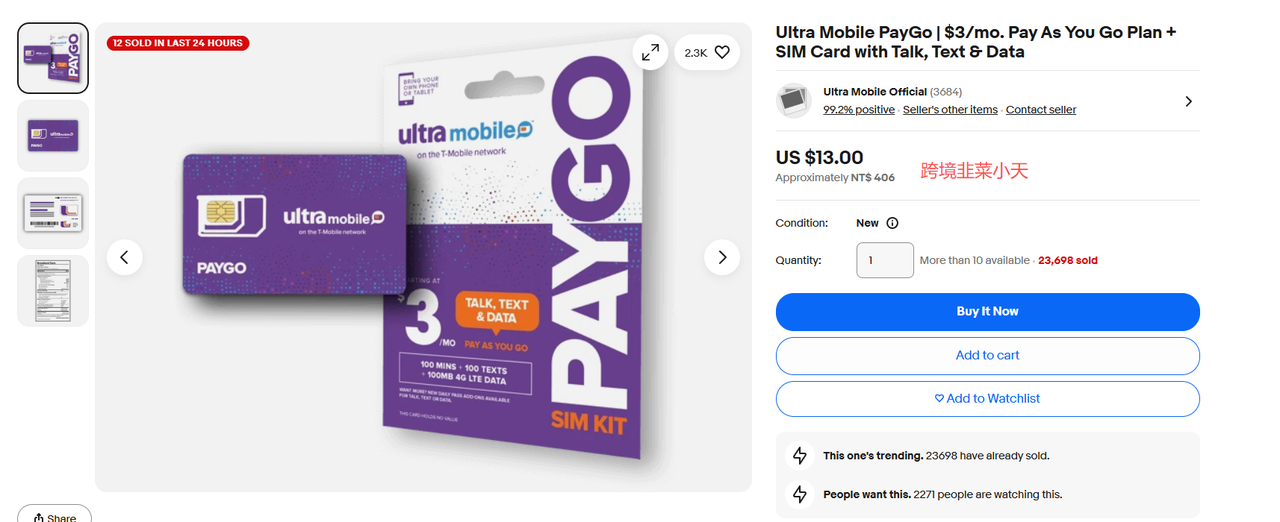
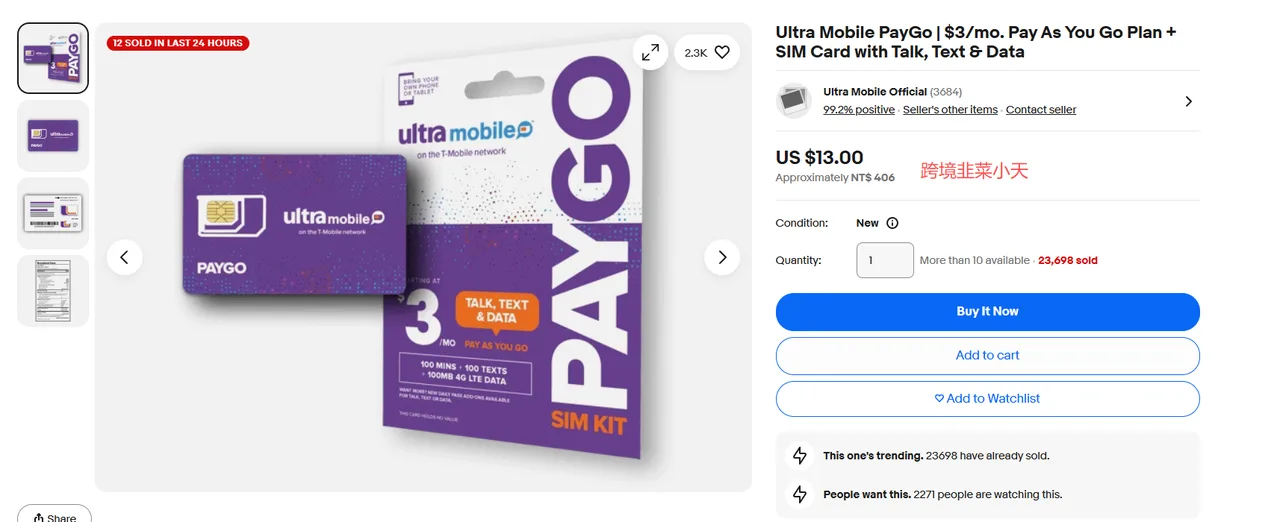
PayGo · 美国紫卡

获取成本:$13(约 95 元)
持有成本:$3 / 月(约 22 元)
性价比首选,直接官网购买,注册各类美国平台首选。

官网购买 →
英国卡

GiffGaff · 0 月租神卡

获取成本:一次充值用 20 年
持有成本:$0 / 月
归属地 +44,接收短信免费,每 6 个月发一次短信保号即可。

联系小天购买 →
美国紫卡
↑ 美国紫卡
首先跨境小天(wx:raly8866)提供一站式服务,直接邮寄您giffgaff实体卡(包含15英镑话费并且代您激活,直接加我wx,购买后提供收货地址和电话号码即可,省去不必要的麻烦,省心省力,Set and Forget就行,做外贸和跨境电商都十分推荐。
 
获取成本:一次充值使用20年
 
持有成本:0$/月(仅需每6个月消耗0.3英镑发送一次短信即可)
 
giffgaff介绍:0月租,接收短信免费(可用于注册各种社媒和app),一次充值20年可用,性价比无敌,实体卡,归属地+44,国内也可使用giffgaff的国际漫游网络(价格贵不建议)。
 
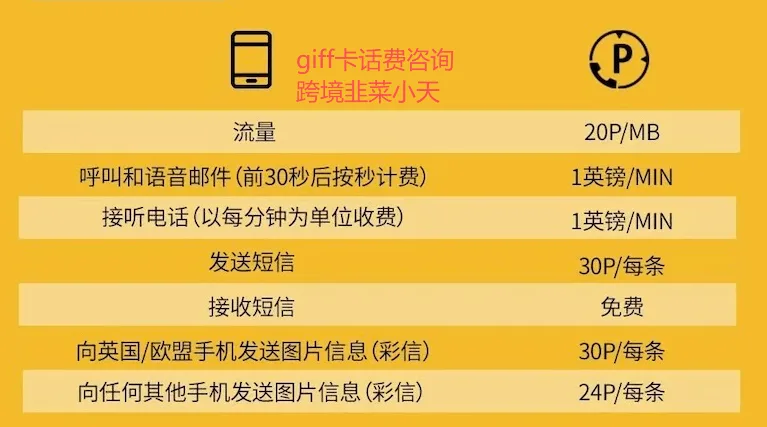
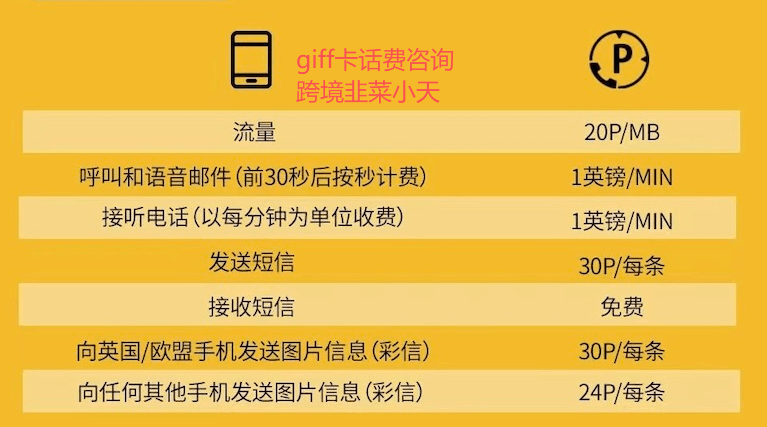
收短信免费,打电话/接电话=1英镑/分钟,发短信=0.3 英镑/条,上网=0.2 英镑/MB
 
保号要求6个月内有发短信、打电话、上网记录。我们人在大陆,最合适的保号方式就是发送一条短信。
购买之后180天内请务必消费或充值一次(发送一次短信),以免号码被冻结。
GiffGaff卡资费信息
↑ GiffGaff 资费详情

跨境小天提供 GiffGaff 一站式服务:邮寄实体卡(含 15 英镑话费)并代为激活,加微信 raly8866 即可,省心省力,Set and Forget!

04 · 静态住宅 IP

指纹浏览器 · Hubstudio 配置

推荐使用 Hubstudio 免费指纹浏览器进行多账号 / 社交账号的隔离管理,配合静态住宅 IP 使用效果最佳。

1

第 1 部分 · 独立站建设

主机购买 · 域名 · WordPress 安装 · SSL · 邮箱配置

1.1 · 建站准备

总计花费 25 分钟即可完成

1

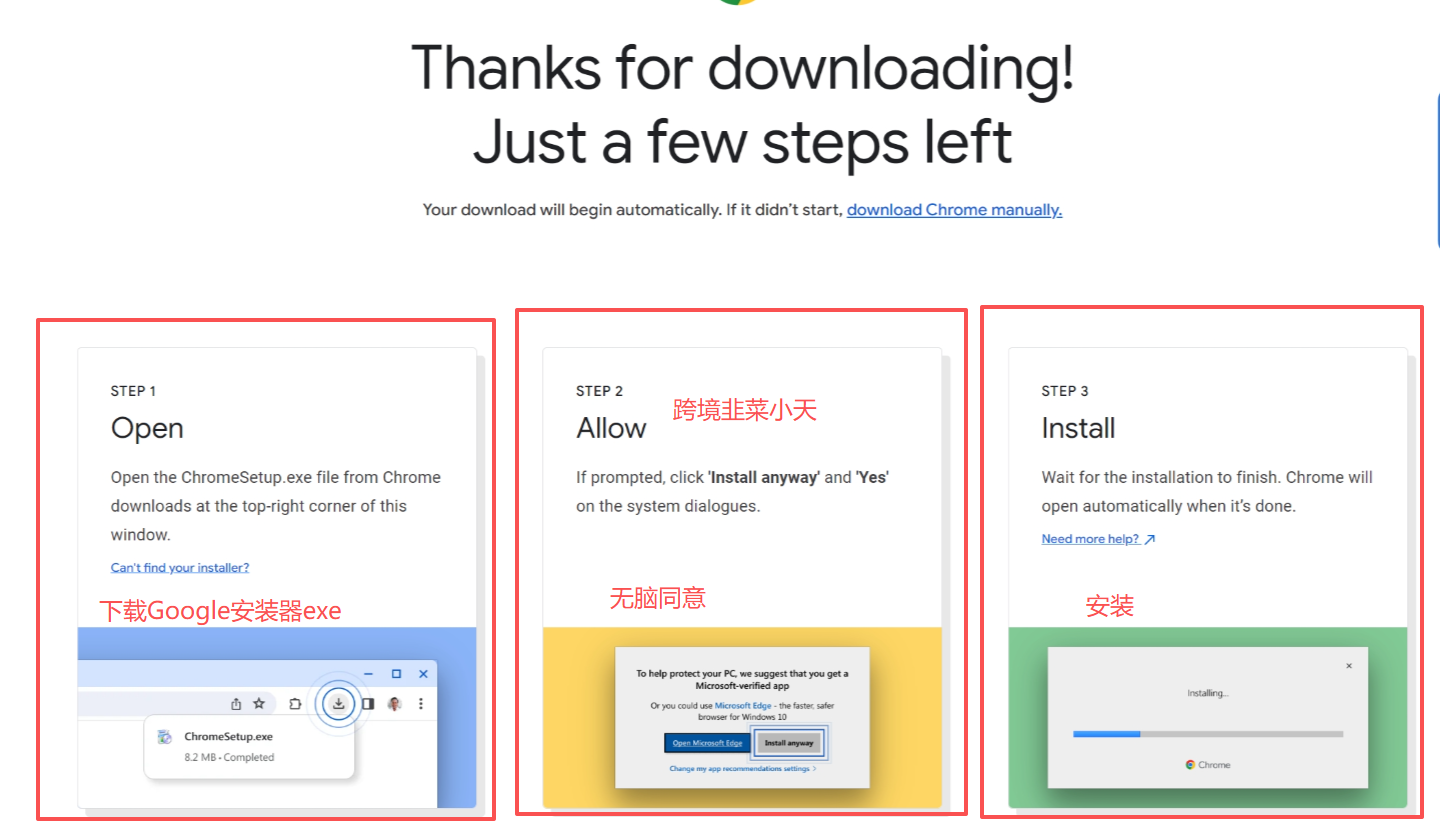
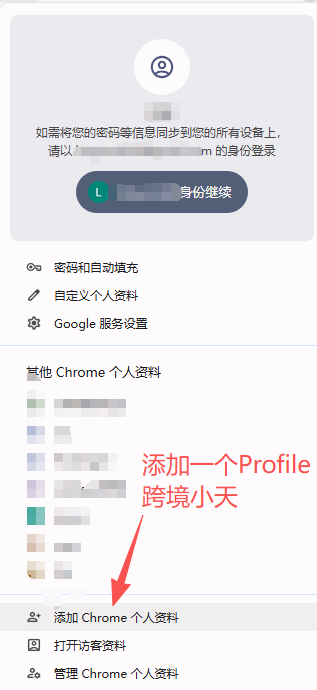
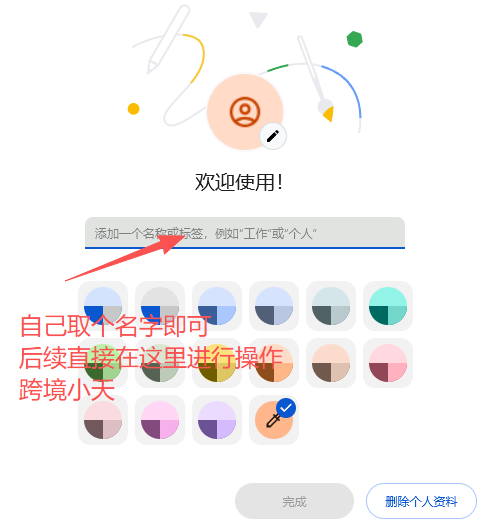
安装 Chrome 浏览器

必须安装,不可替代,建议安装最新版本

2

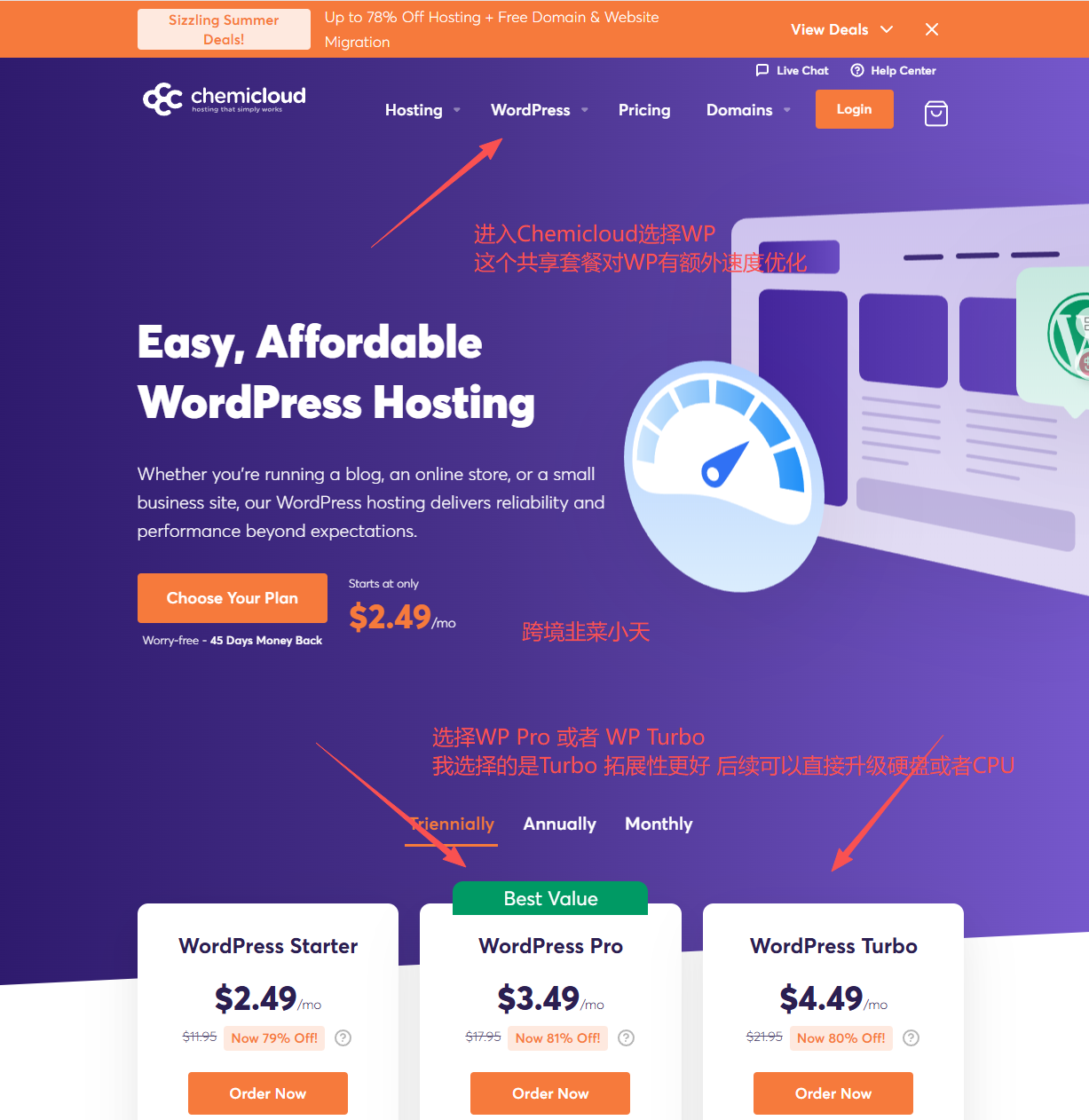
购买主机(Chemicloud 推荐)

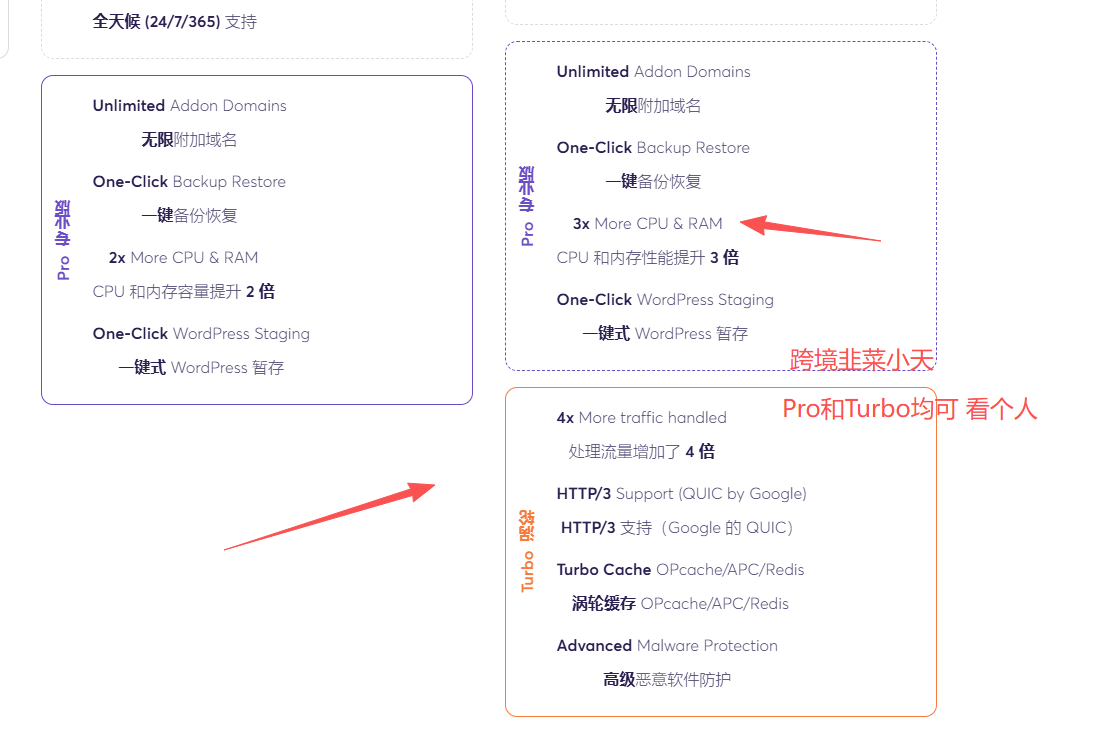
CPU 速度快、邮箱免费无限容量、Cpanel 功能齐全、客服 24h 在线,选 Turbo 方案

3

注册域名

后缀必须选 .com,购买主机时可一起申请免费域名(第一年)

4

安装 WordPress

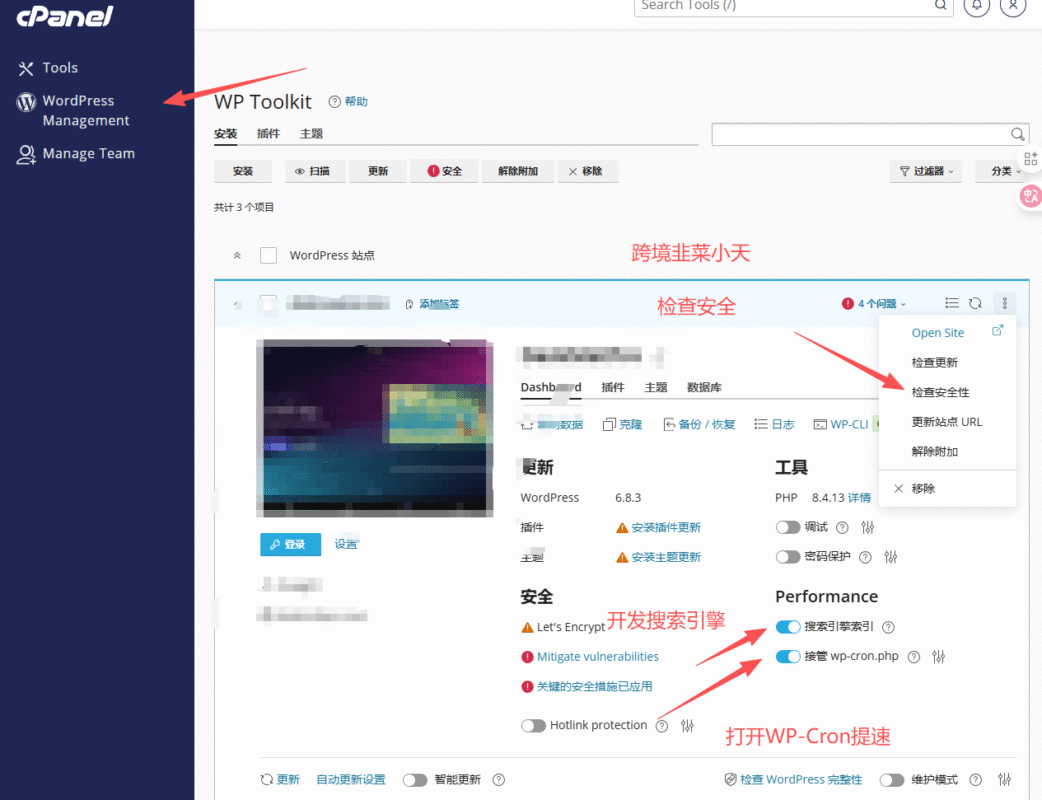
通过 Cpanel → WP Management 一键安装,全程约 5 分钟

5

绑定 SSL 证书

安全证书,必须安装,Chemicloud 免费提供,在 Cpanel 中一键开启

建议先开梯子再访问 Chemicloud,加载速度更快。进入 Cpanel 操作时梯子不稳定可关闭,Cpanel 不需要梯子也可正常使用

支付注意:填写地址时建议选择 Oregon(俄勒冈州)免税州。尽量使用 Gmail / Outlook,避免使用 QQ 邮箱,通过率更高。

安装成功后,你的 WP 后台地址为:www.你的域名.com/wp-admin/,保存好账号密码,后续所有操作都从这里进入。

0.第0部分-海外设备等准备

1.梯子

自行处理,本教程只针对建站和运营本身,任何法律以及政治相关内容均不涉及。
自行处理小火箭等各种疑难杂症,后续只会针对静态住宅IP做一个教程(社媒部分)。
 

2.跨境出海手机用什么?

无脑选择iPhone。当然,Google Piexl、Samsung也可以,但是各种兼容还是建议选择iPhone。
设备推荐:iPhone 10 及以上,过老的设备有一定暴毙风险(各种注册问题)。
疑难杂事:
1.需要刷机吗?
新机不用刷机,二手手机刷机,调成英文模式即可,具体操作步骤:
1.1 下载爱思助手 (点击下载即可)
1.2 智能刷机
2.苹果海外ID怎么获得?
直接购买海外版本(美国等苹果ID),或者在社区使用别人的海外苹果ID均可。

3.跨境海外手机号获取事项

跨境海外电话卡推荐(仅讨论实体卡-稳定-且全方位适用跨境电商)

3.1.美国卡-PayGo

性价比来说直接选择Paygo就是个比较好的选择,也可以叫做美国紫卡,如有需要可以从官网(此链接)进行购买。
获取成本:13$(95RMB)
持有成本:3$/月(22RMB)
美国紫卡

3.2.英国卡-GiffGaff

首先跨境小天(wx:raly8866)提供一站式服务,直接邮寄您giffgaff实体卡(包含15英镑话费并且代您激活,直接加我wx,购买后提供收货地址和电话号码即可,省去不必要的麻烦,省心省力,Set and Forget就行,做外贸和跨境电商都十分推荐。
 
获取成本:一次充值使用20年
 
持有成本:0$/月(仅需每6个月消耗0.3英镑发送一次短信即可)
 
giffgaff介绍:0月租,接收短信免费(可用于注册各种社媒和app),一次充值20年可用,性价比无敌,实体卡,归属地+44,国内也可使用giffgaff的国际漫游网络(价格贵不建议)。
 
收短信免费,打电话/接电话=1英镑/分钟,发短信=0.3 英镑/条,上网=0.2 英镑/MB
 
保号要求6个月内有发短信、打电话、上网记录。我们人在大陆,最合适的保号方式就是发送一条短信。
购买之后180天内请务必消费或充值一次(发送一次短信),以免号码被冻结。
GiffGaff卡资费信息


4.静态住宅IP配置

指纹浏览器Hubstudio – 免费指纹浏览器 – 社交账号管理系统

视频教程:目前最简洁高效的教程
 
 
🥰第一部分-独立站的建设!!!

1.建站准备-总计花费25分钟即可完成

1.1安装Chrome浏览器(不可替代,必须安装)保姆级教程。


1.2购买主机(以Chemicloud为例)

为什么不选择其他的主机,原因就是因为chemicloud主机CPU速度快、邮箱免费且无限制邮箱容量、Cpanel功能极为齐全、客服24h在线。
注册前提醒:最好先开梯子软件,加载速度会快很多,在Cpanel的时候,如果你的梯子稍微不稳定就会掉,掉了之后就不开梯子就可以,Cpanel不需要梯子也可以。如果开了梯子翻墙出现异常,就关闭。(本教程和本人小天不提供任何梯子或者VPN的推荐或者分享
 
小白严格按照跨境小天的步骤来即可,不会出错。如果是通过我的链接进行注册的,可以在WX(raly8866)找我获取教程里面所有需要用到的插件(和正版优惠渠道)。十分感谢!
视频教程
图文教程:
 
Turbo方案的优势:
 
 
1.2.2免费域名一年(不用白不用)
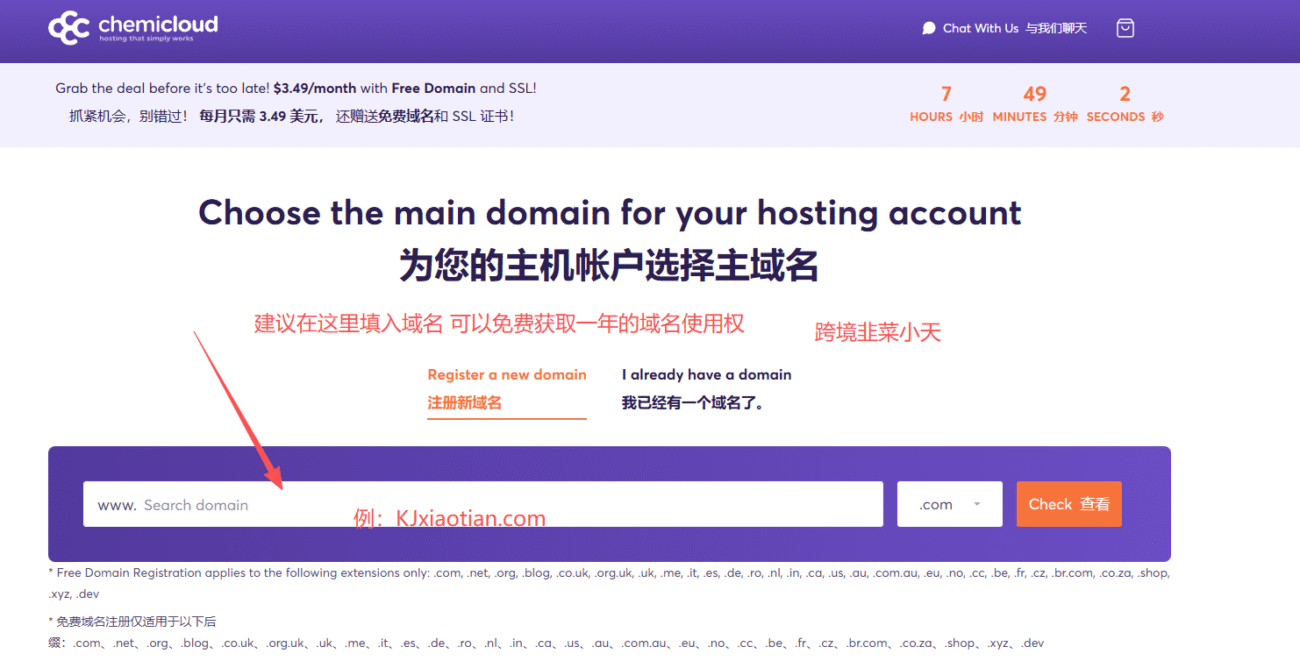
点击Order Now之后跳出域名,当然你自己有域名也可以(选I already have a domain)。后续续费17.5刀每年,也就100块,第三方会便宜一点,差不多10-15刀(新用户也有5刀的,不过多赘述),自行选择。
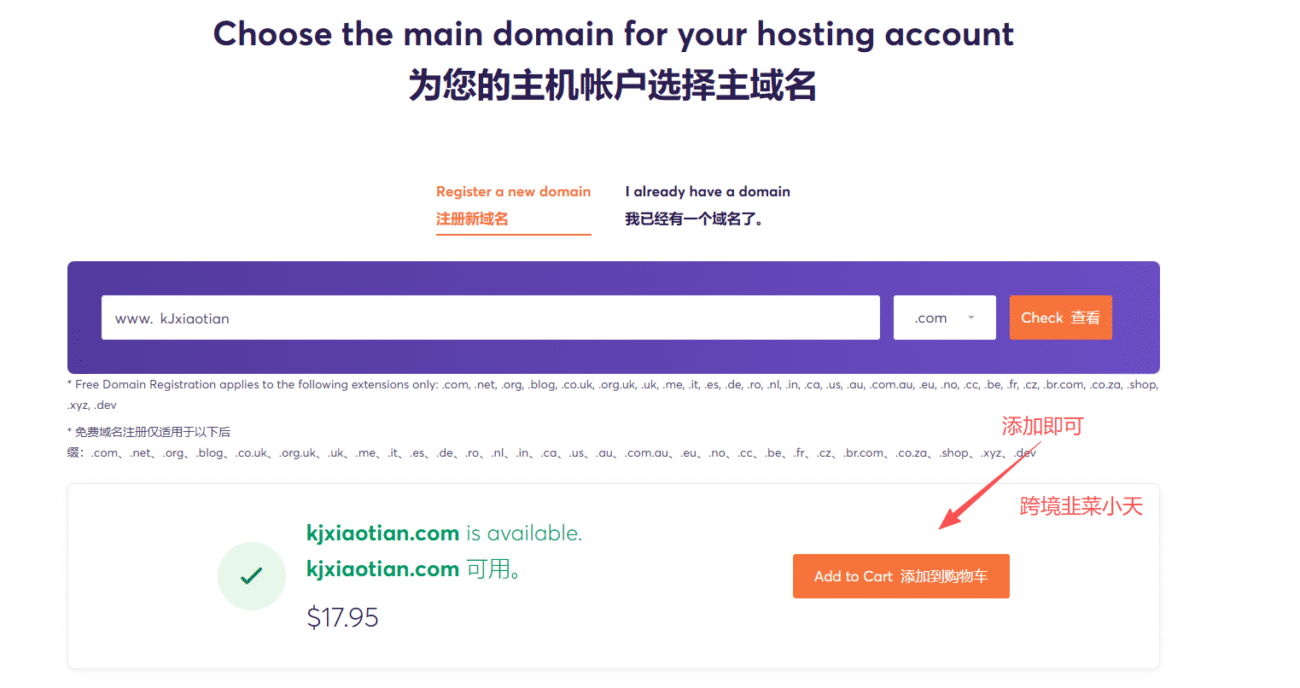
注意:后缀一定选择 .com
被注册了的就用不了,没注册的可以用,如下。
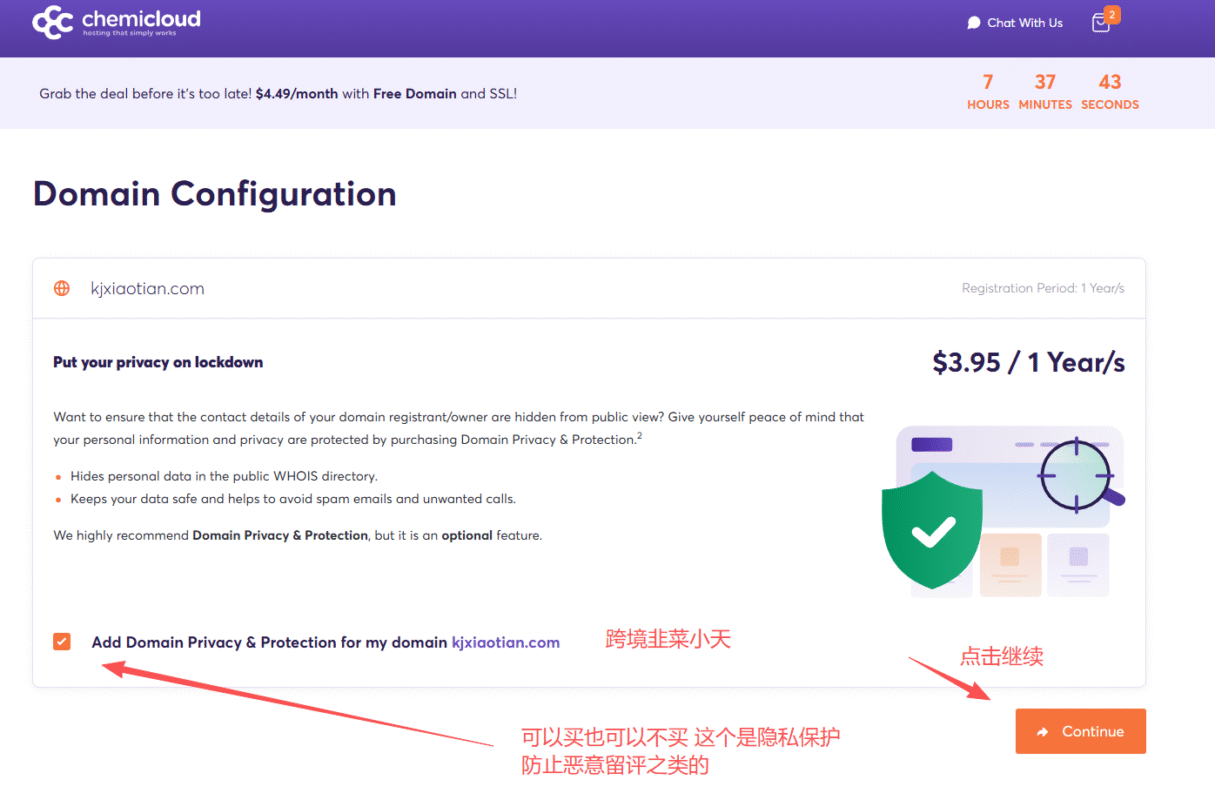
1.2.3 域名保护
可买可不买。
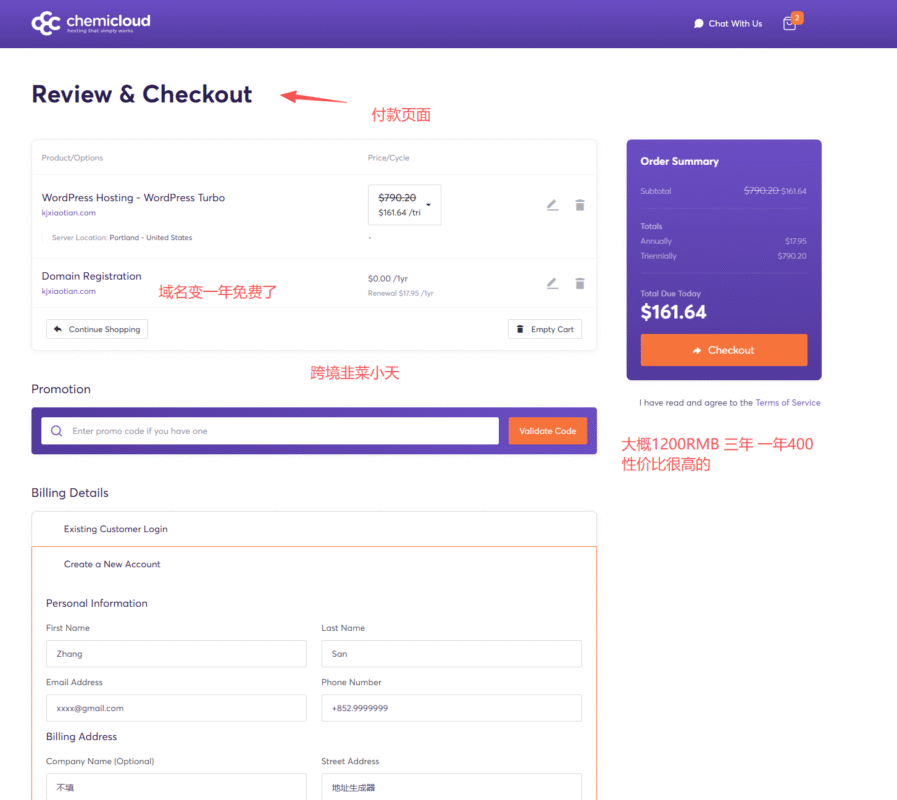
1.2.4付款页面

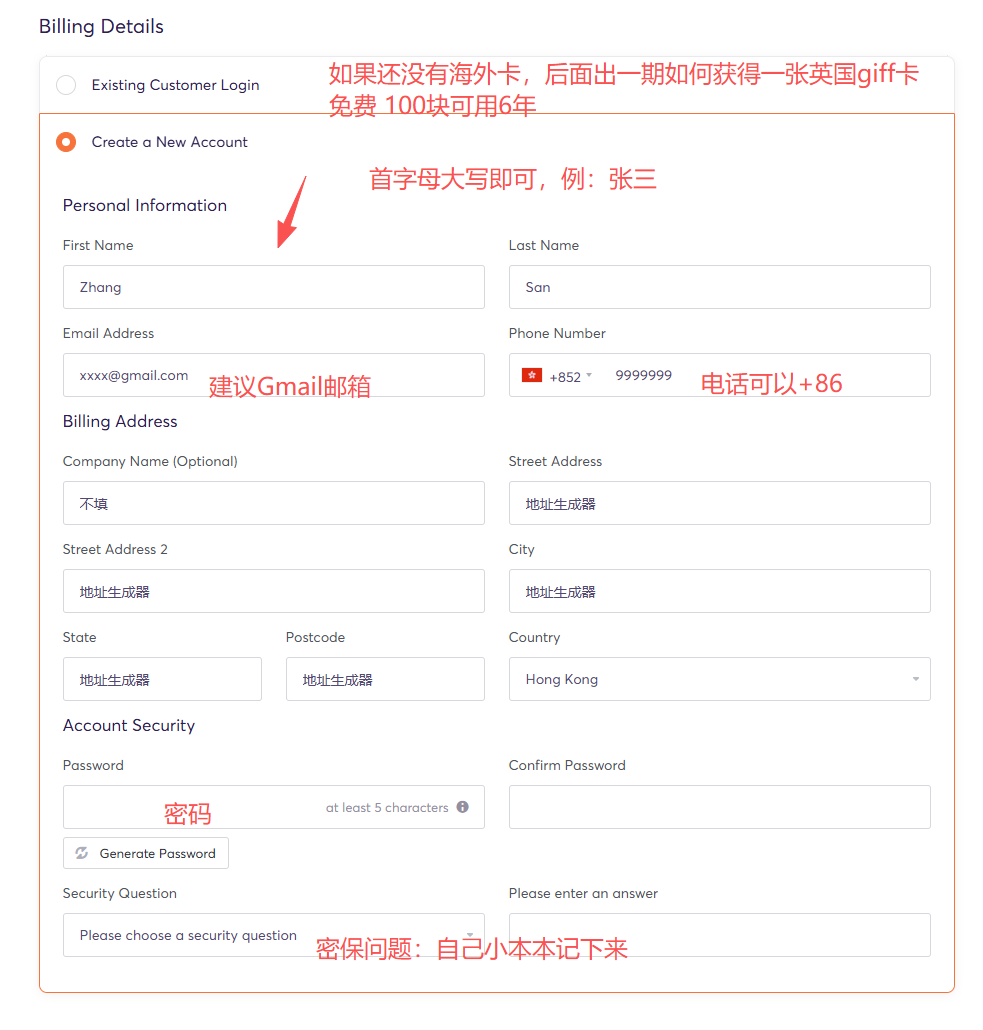
地址生成一般情况下选择Oregon州,这个俄勒冈州是著名的免税州,很多操作后面会很方便。(更正)
注意点:尽量不要使用QQ邮箱,大概率过不了,用Gmailoutlook等即可(这都没有的话,那就没办法了),后续也是这样,尽量不要使用国内的邮箱,并且最好前后邮箱统一即可,后面邮箱问题将尽量不会再次赘述。
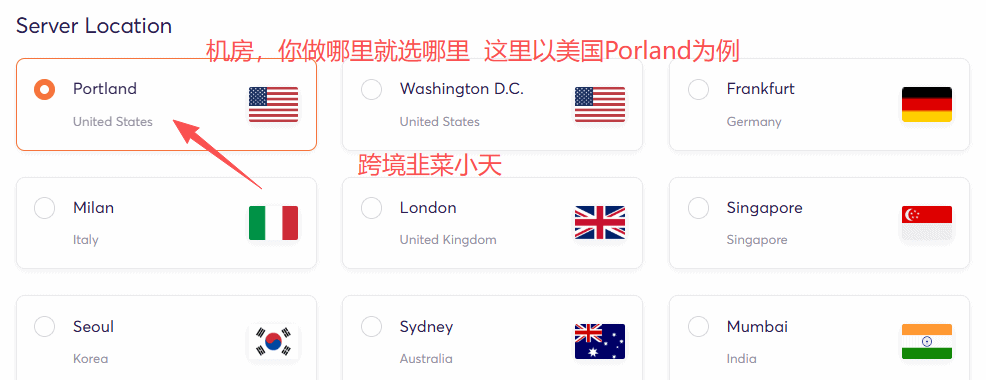
选离目标访客最近的机房。如果选美国,建议选美西的“Portland”,国内访问速度快点。“Washington D.C.”在美国东部。
 
1.2.5机房支付
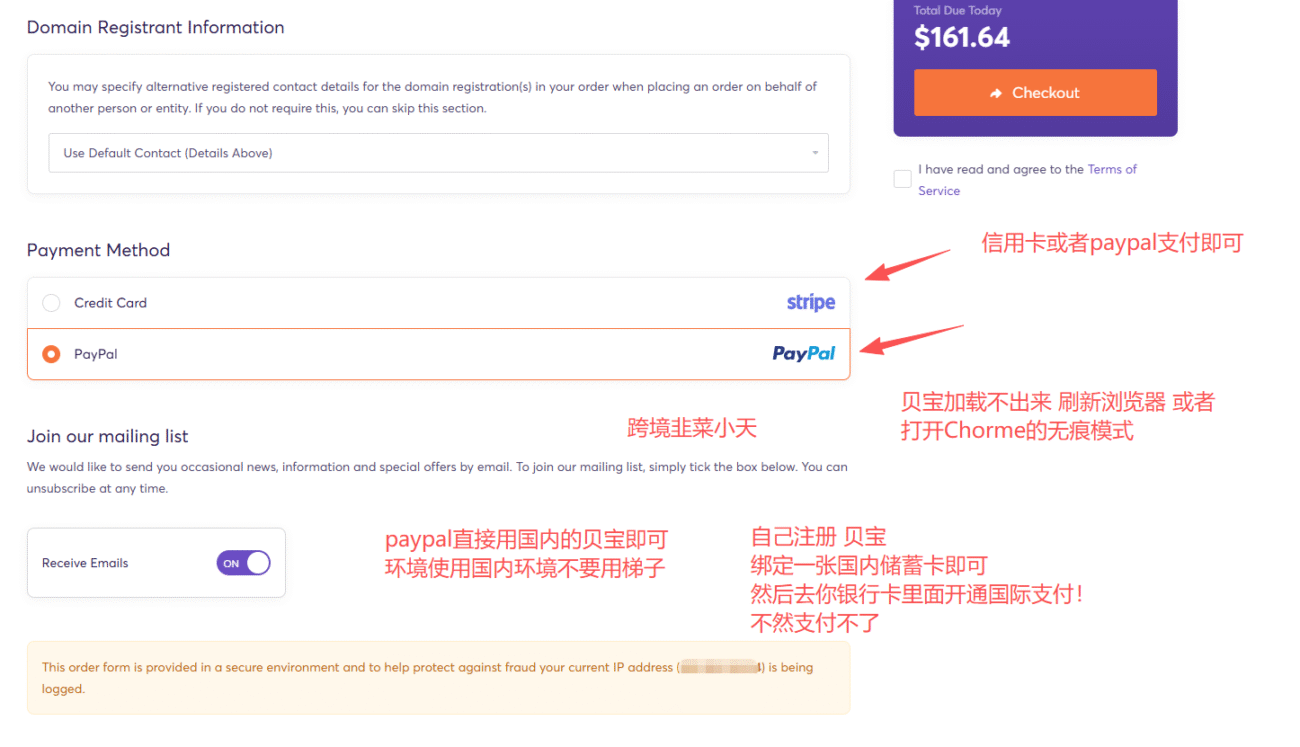
国际支付,比如建行卡直接在手机建设银行APP搜索,国际支付,然后开通就行,不用跑线下。其他银行卡同理。
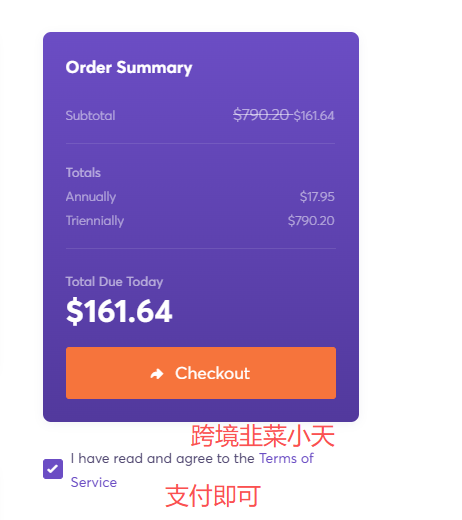
支付即可,支付问题看上图。
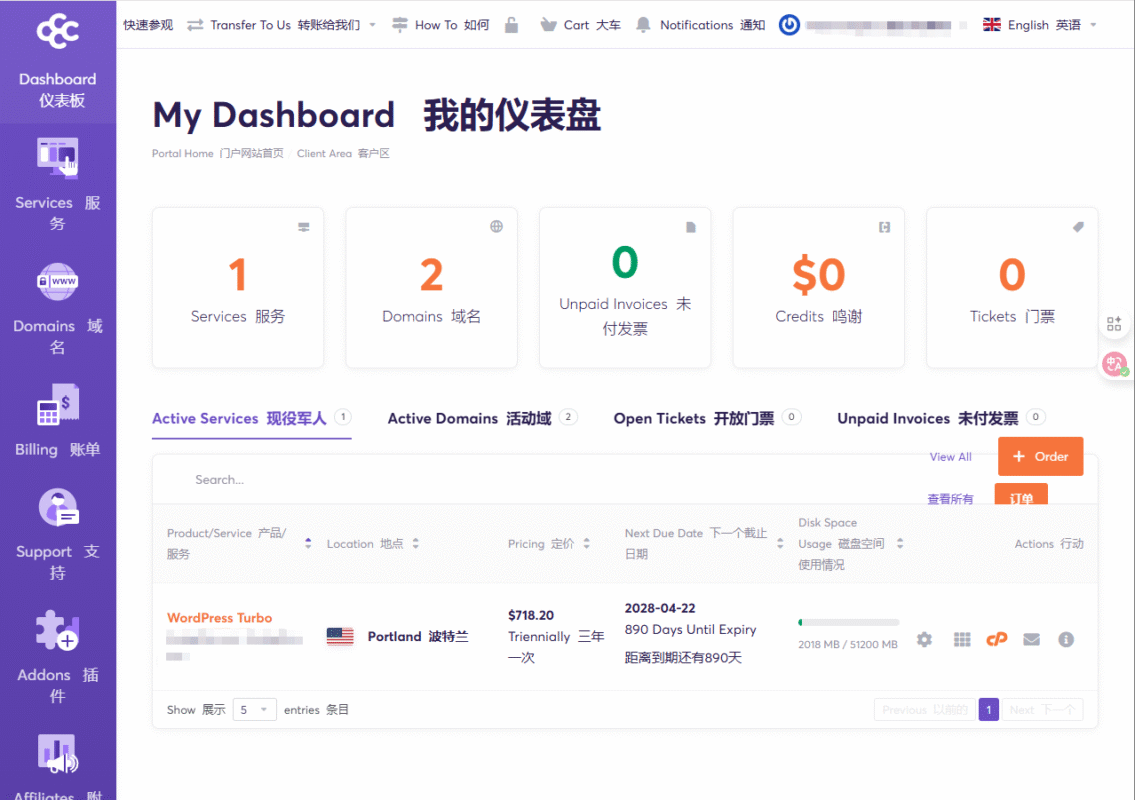
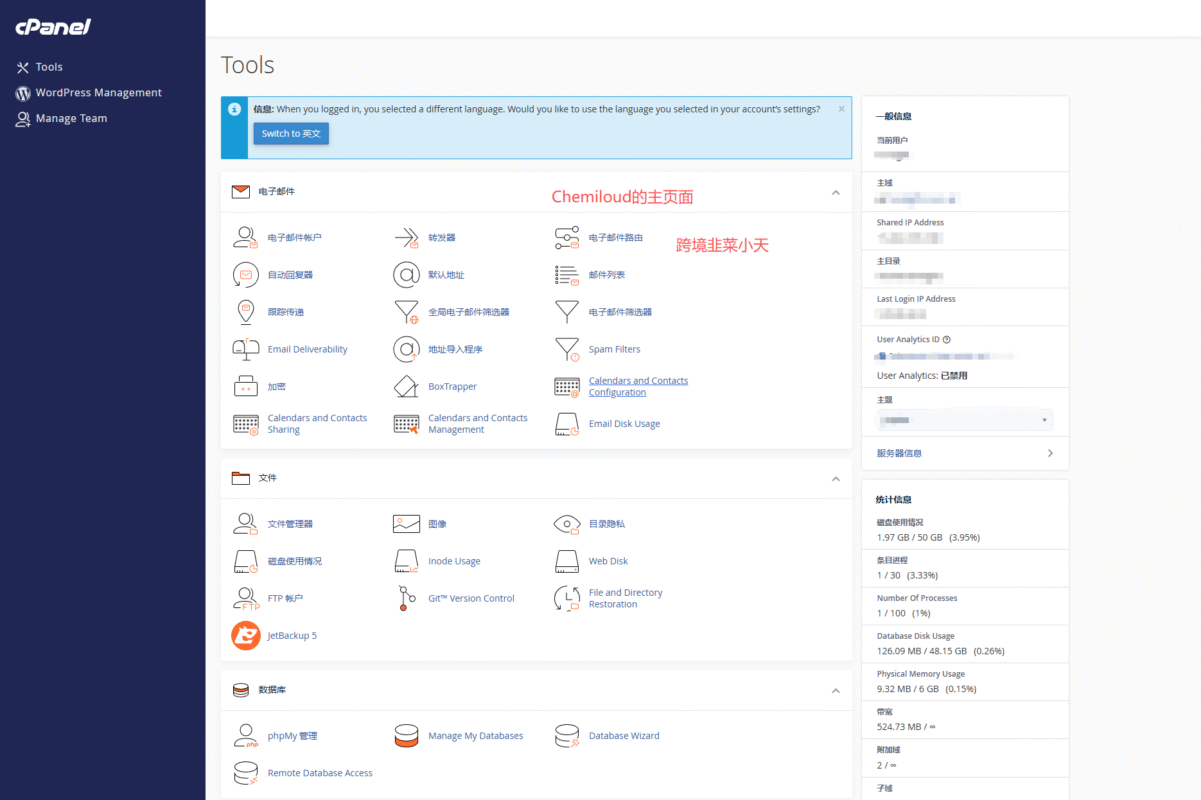
接着会来到Chmicloud的控制面板,不小心退出了,则在chemicloud页面登陆一下,选择你注册的邮箱和设置的密码登录即可,一开始会有 Welcome To the Chemicloud Lab Tour!选择 Skip Tour即可。
小页面不展示的直接跳过即可,这些都不重要。
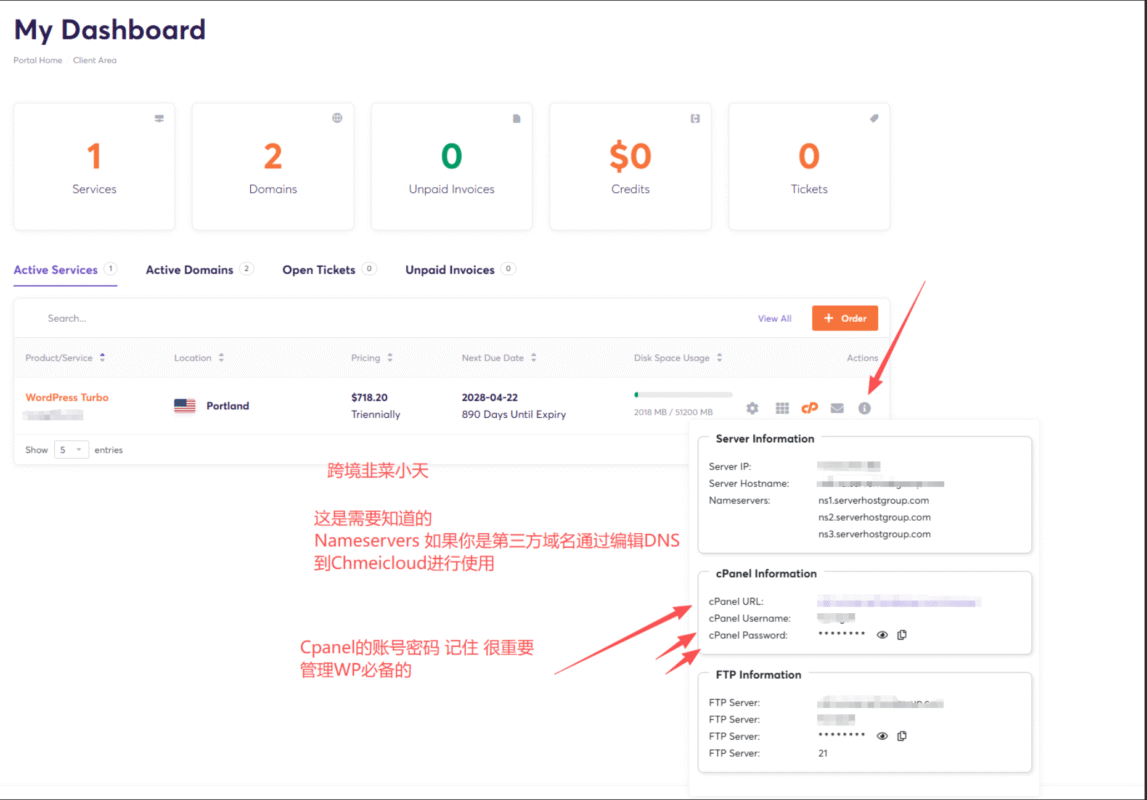
1.2.6 Chemicloud面板

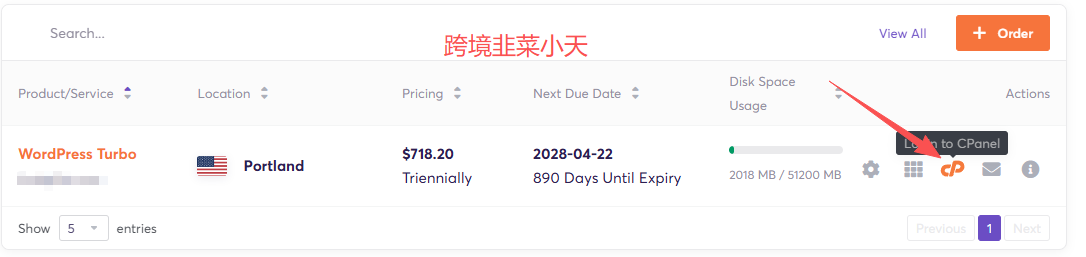
1.2.7 Cpanel使用教程

进入Cpanel,账户密码在上图,如果点击进去会弹出重新登陆,解决方法:直接关闭梯子进Cpanel即可。

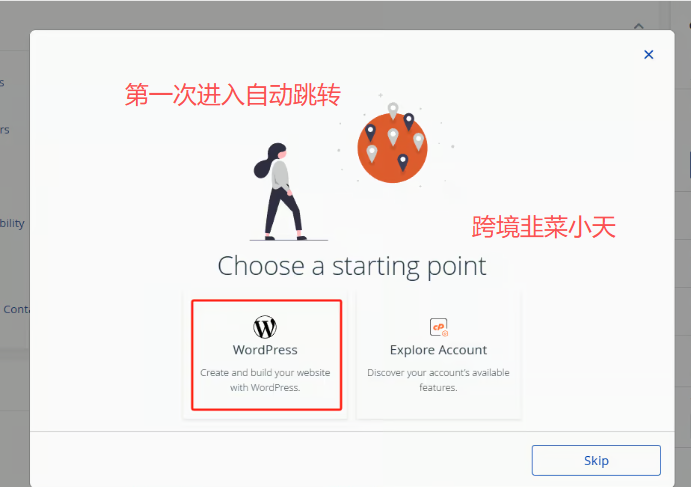
1.2.8 WP安装

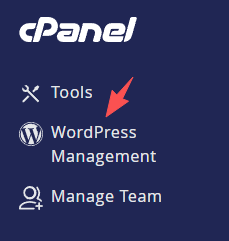
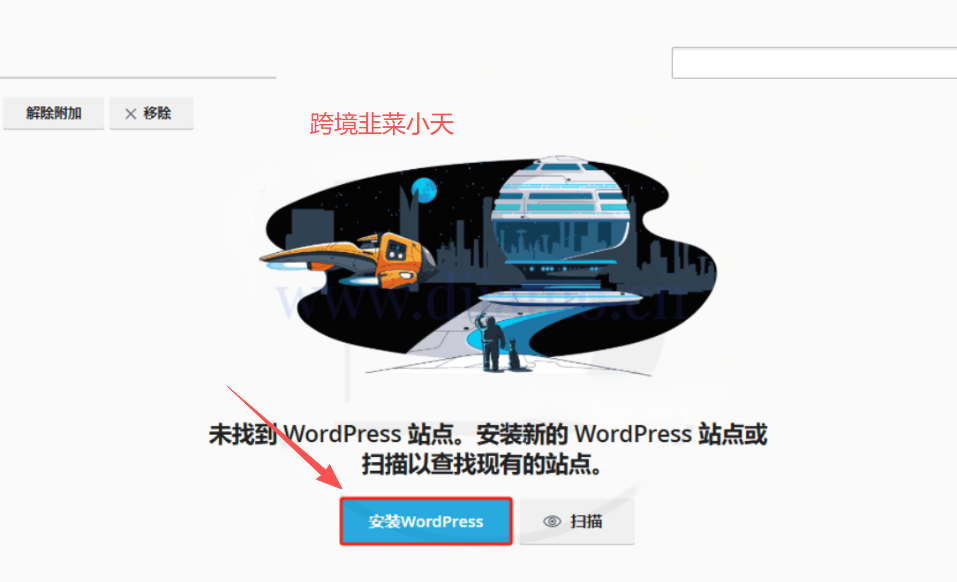
第一次默认有这个跳转,没有的话左侧选择WP Management
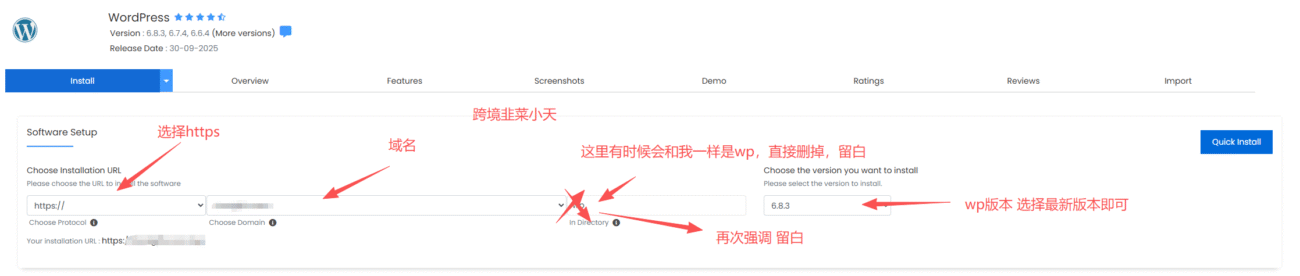
安装WP,按照图片一步步安装即可
第一步
第二步
第三步
第四步
第五步
安装成功后显示:恭喜,语法已经安装成功。
视频教程如下
管理员后台地址:www.你的域名.com/wp-admin/
后续可以通过插件进行修改,这个就是你直接可以在网页输入上面网址进入后台进行管理你的网站。
点击 Return to wordpress Management即可。
 
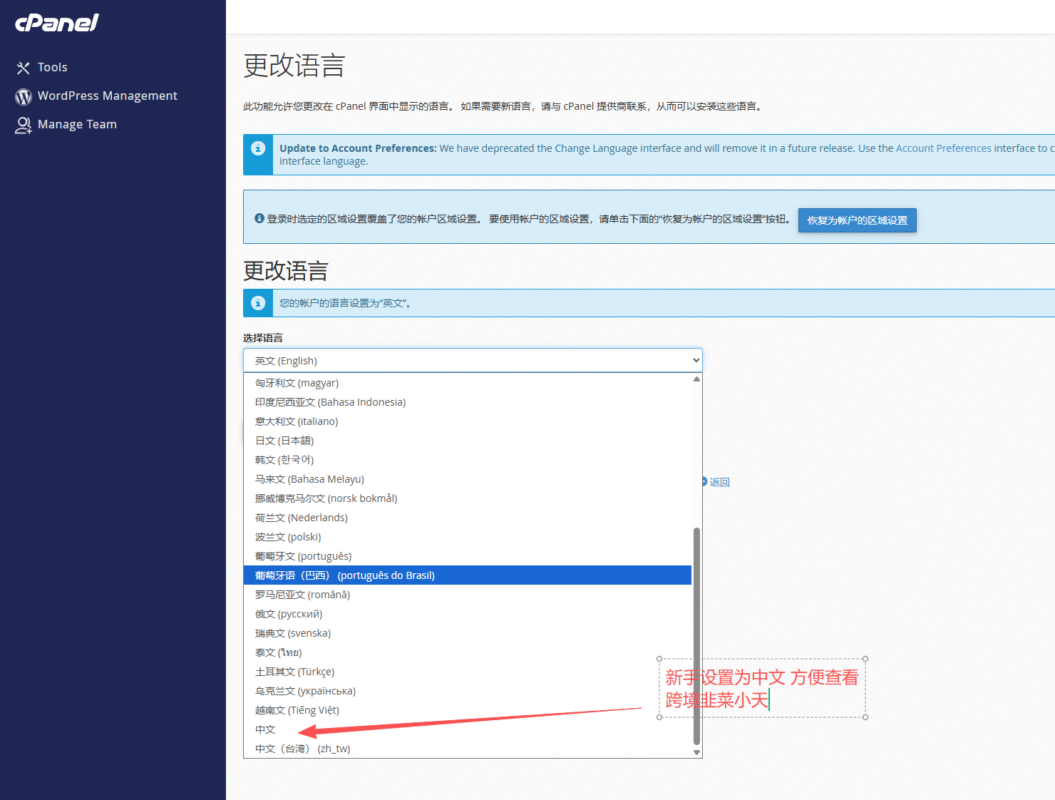
1.2.9 Cpanel中文设置

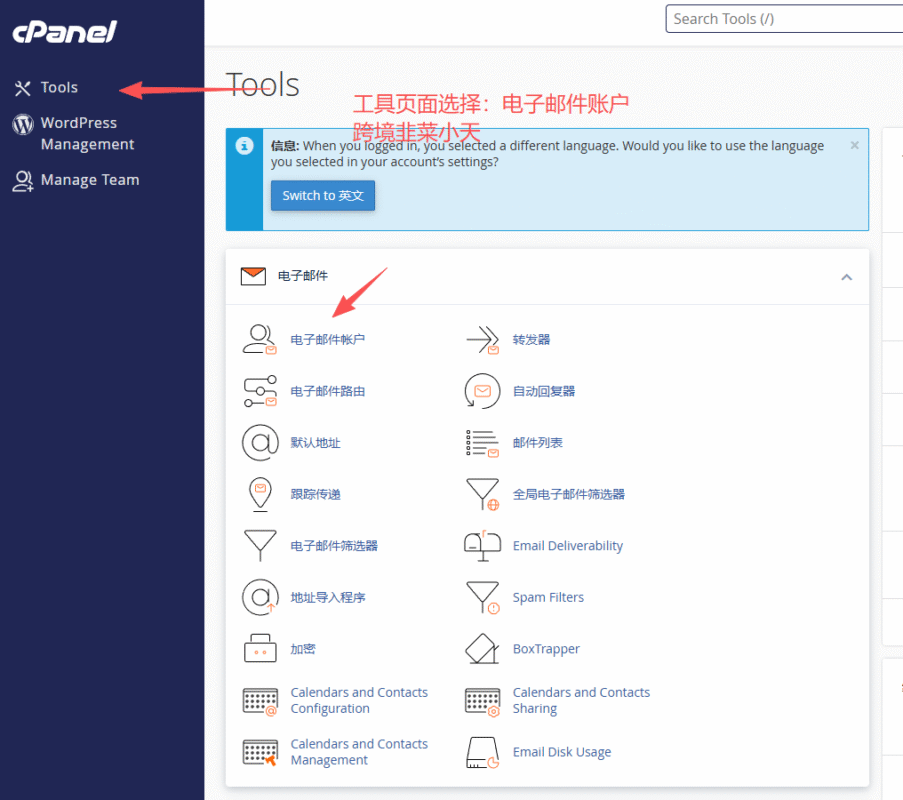
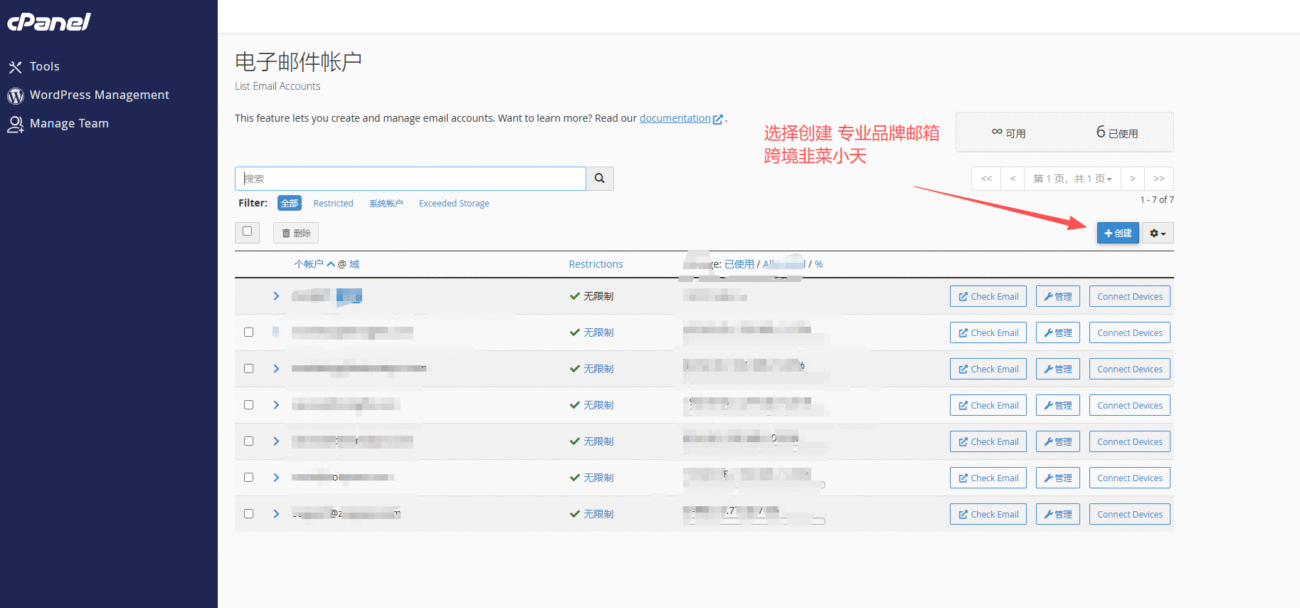
1.3企业专业邮箱配置(Chemicloud专享)

其他服务器配置会涉及到邮箱购买,比如Siteground、bluehost、hostinger等等,并且容量有限制,这是我推荐Chemicloud的原因之一(小天)。
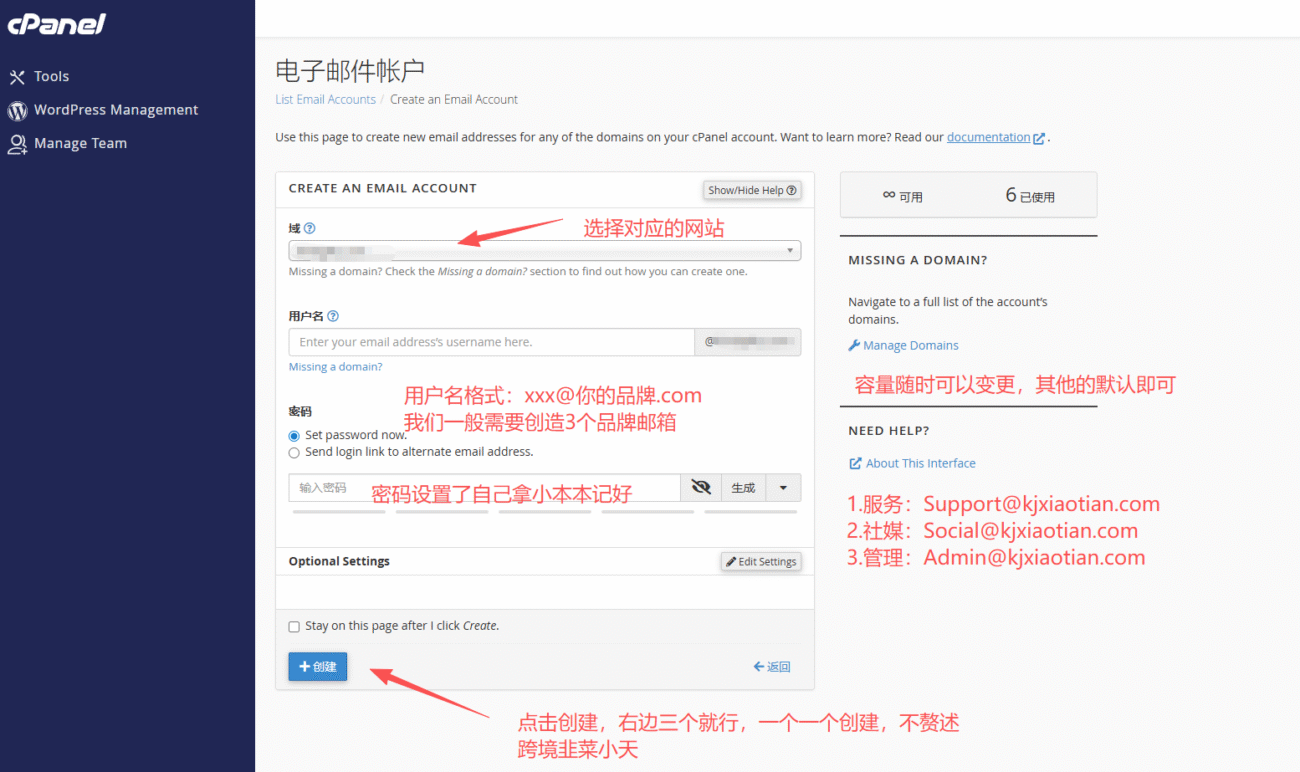
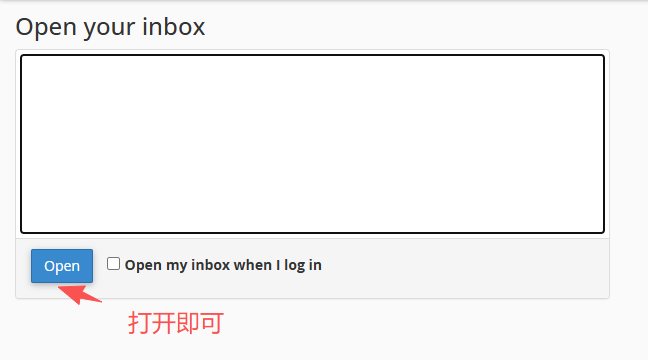
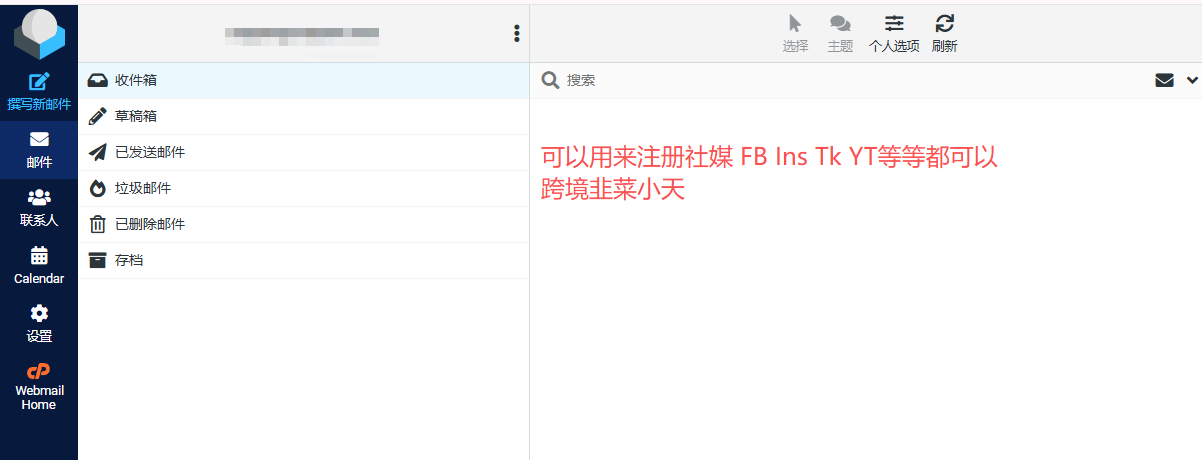
设置专业的品牌邮箱,可以让我们在注册社媒(ins、YT、TK)的时候更专业,通过率也会高。
创建邮箱
邮箱设置
打开后就是这样,后续和客户联系也可以通过该邮箱来发邮件,专业

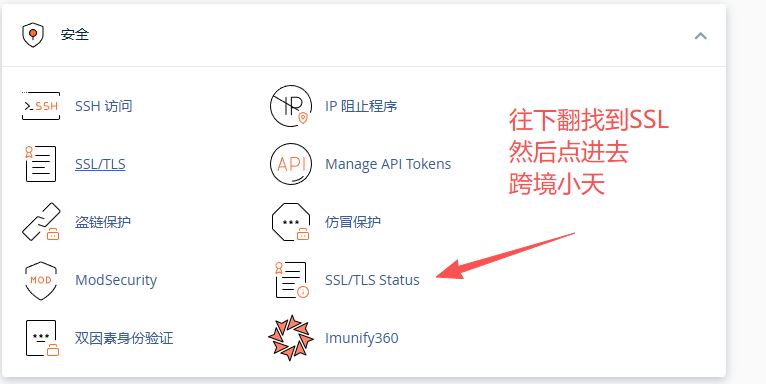
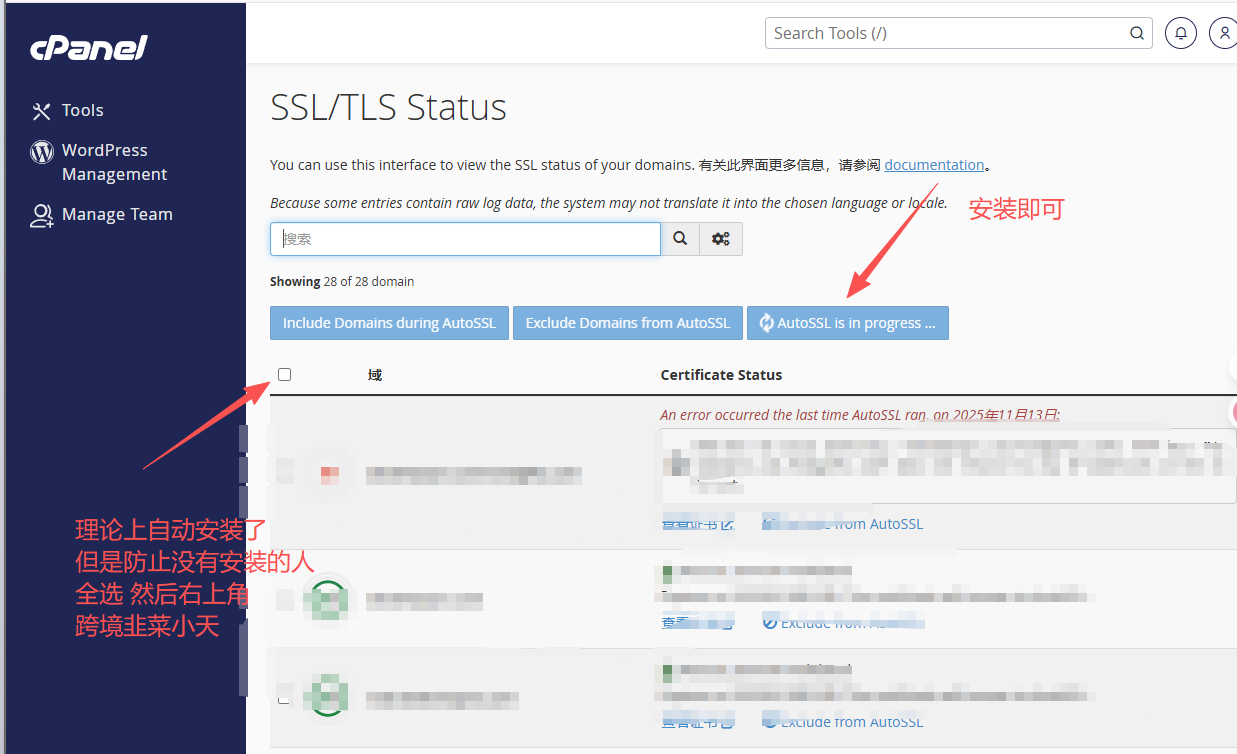
1.4绑定SSL

安全证书,必须安装!

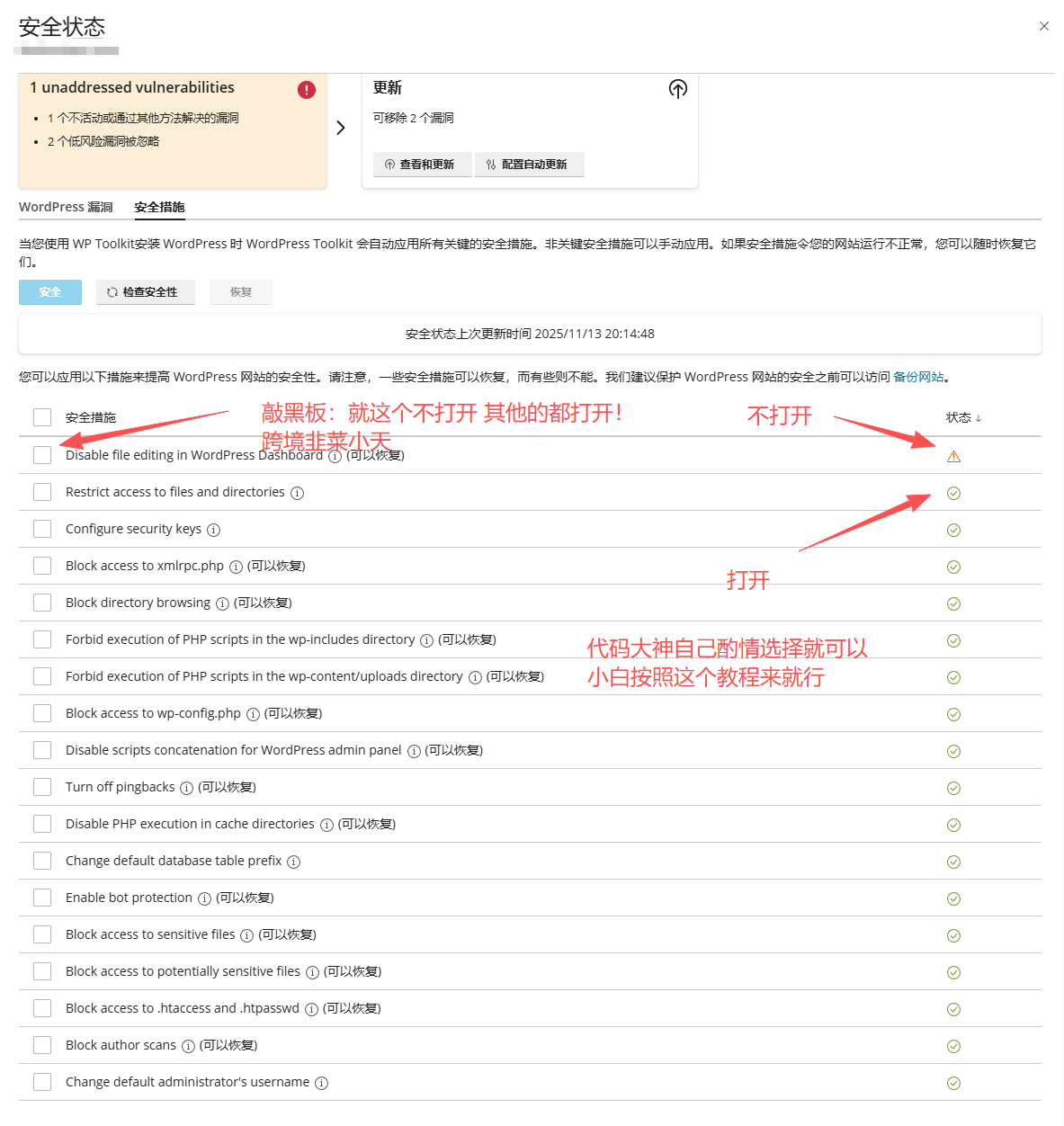
1.5安全设置

到此,主机内容基本完成!恭喜你们成功设置好了WP!接下来我们就要进行网站的建设和插件的配置了!小天给你们加油鼓励!

Leave a Reply

Your email address will not be published. Required fields are marked *

防止失联 - 请加上小天👌

更多免费干货真的值得一个好友位!